
Cómo dividir panorámicas en publicaciones de hasta 20 imágenes para X
Aprende a transformar fotos panorámicas y horizontales en publicaciones continuas para X (Twitter): hasta 20 imágenes, 100% en tu navegador.
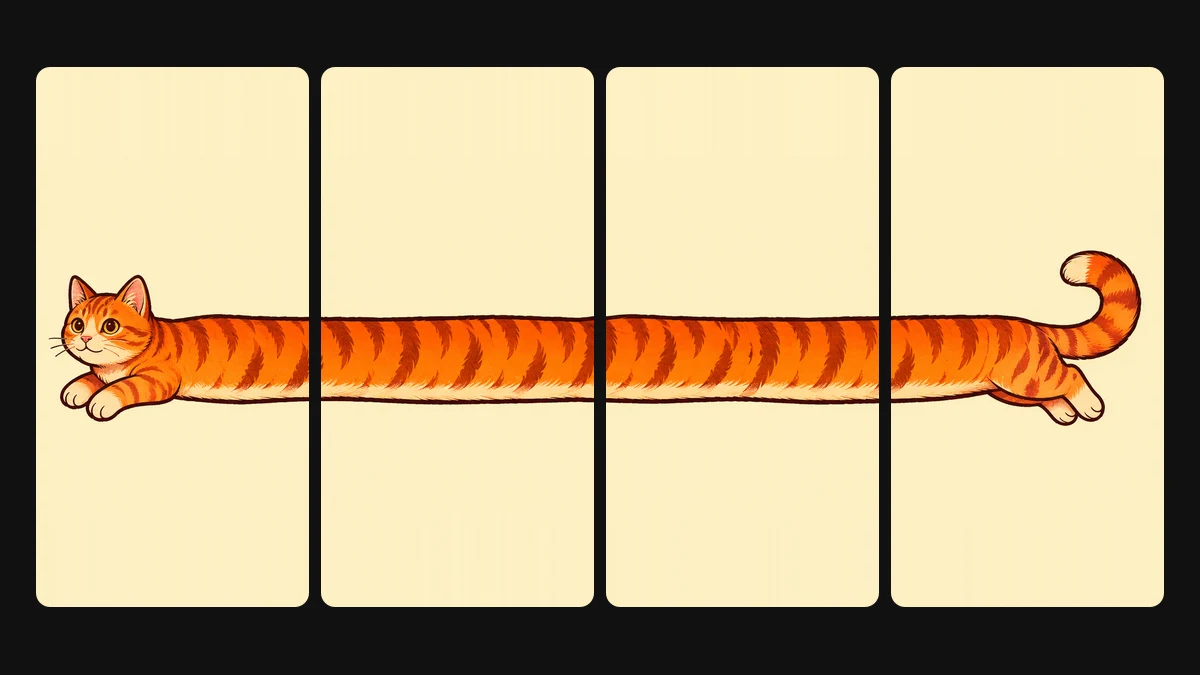
Al publicar una foto panorámica o una ilustración horizontal en X (Twitter), el feed la reduce a una franja estrecha. Los detalles se pierden, el texto queda ilegible y la mayoría de los usuarios pasa de largo sin interactuar.
Ahora que X admite oficialmente hasta 20 imágenes por publicación, puedes dividir cualquier imagen ancha en una secuencia continua a pantalla completa que invite a tus seguidores a deslizar y descubrir cada detalle.
Aquí tienes la guía paso a paso para crear publicaciones multimagen impecables para X.
1. Elige o genera tu imagen ancha
Empieza en el espacio de trabajo del Divisor de imágenes. Tienes dos opciones:
- Usar tu propia imagen: Arrastra y suelta un archivo en el divisor, pulsa Elegir imagen, pega directamente desde el portapapeles o escanea el código QR con Usar el móvil para transferir una foto desde tu teléfono.
- Generar una imagen con IA: Si necesitas material de partida en alta resolución, cambia a Crear. Introduce una descripción (por ejemplo, un paisaje urbano o una costa panorámica), selecciona una proporción ancha como 16:9 o 21:9 y genera con Seedream 5.5. Al terminar, pulsa Usar en el divisor para abrirla de inmediato.
2. Selecciona el número de cortes (de 2 a 20 imágenes)
En Número de imágenes, indica cuántas partes deseas obtener. X admite hasta 20 imágenes por publicación:
- De 2 a 4 partes: Ideal para fotografía de paisajes 16:9 y vistas panorámicas estándar.
- De 5 a 10 partes: Excelente para vistas arquitectónicas, horizontes urbanos y tiras de cómic.
- Hasta 20 partes: Perfecto para recorridos panorámicos extensos, líneas de tiempo detalladas y catálogos de diseño.
3. Ajusta las líneas de corte al píxel
Alterna entre los modos de división Igual y Personalizado:
- Igual: Divide la imagen en partes de anchura idéntica.
- Personalizado: Arrastra las líneas directamente sobre la imagen o escribe anchos exactos en píxeles en Anchos de corte. Esto te permite alejar las divisiones de caras, logotipos o textos importantes para evitar cortes incómodos.
4. Comprueba la vista previa en tiempo real
Accede a Vista previa de la publicación para revisar la secuencia en marcos simulados de móvil y escritorio.
La app de X incluye una fina separación entre imágenes. Al cortar exactamente en límites de píxel a resolución 1:1, los horizontes y las líneas visuales se alinean con total precisión al deslizar de una imagen a otra.
5. Exporta y publica en X
Pulsa Exportar para obtener tus archivos listos para compartir:
- En el móvil: Toca Compartir todas las imágenes para abrir el menú del sistema y enviarlas a X en un solo paso.
- En el ordenador: Pulsa Descargar ZIP y abrir X. Descomprime el archivo y adjunta las imágenes numeradas (
01,02,03…) en orden a tu publicación.
Todo el proceso se realiza 100% en local en tu navegador con la resolución original: sin pérdidas de compresión, sin subir archivos a servidores y totalmente gratis.